WLAN zu Hause einrichten — Schritt für Schritt erklärt
 KI-generiert
WLAN klingt technisch — ist aber eigentlich ganz einfach
WLAN bedeutet nichts anderes als: Internet ohne Kabel. Statt das Laptop oder Tablet mit einem Kabel an die Telefondose zu hängen, funkt ein kleines Gerät — der Router — das Internet durch die Wohnung. Dein Handy, dein Tablet und dein Laptop empfangen dieses Signal und sind damit online.
Falls du gerade vor deinem neuen Router stehst und dich fragst, wo du anfangen sollst: Hier kommt die Anleitung. Schritt für Schritt, ohne Fachchinesisch.
Was du brauchst
- Einen Router — den bekommst du in der Regel von deinem Internetanbieter (Telekom, Vodafone, O2 oder andere). Oft ist das eine Fritz!Box oder ein Speedport.
- Einen Internetanschluss — also einen Vertrag mit einem Anbieter, der dir Internet ins Haus liefert.
- Das Passwort für dein WLAN — dazu gleich mehr.
Schritt 1: Router anschließen
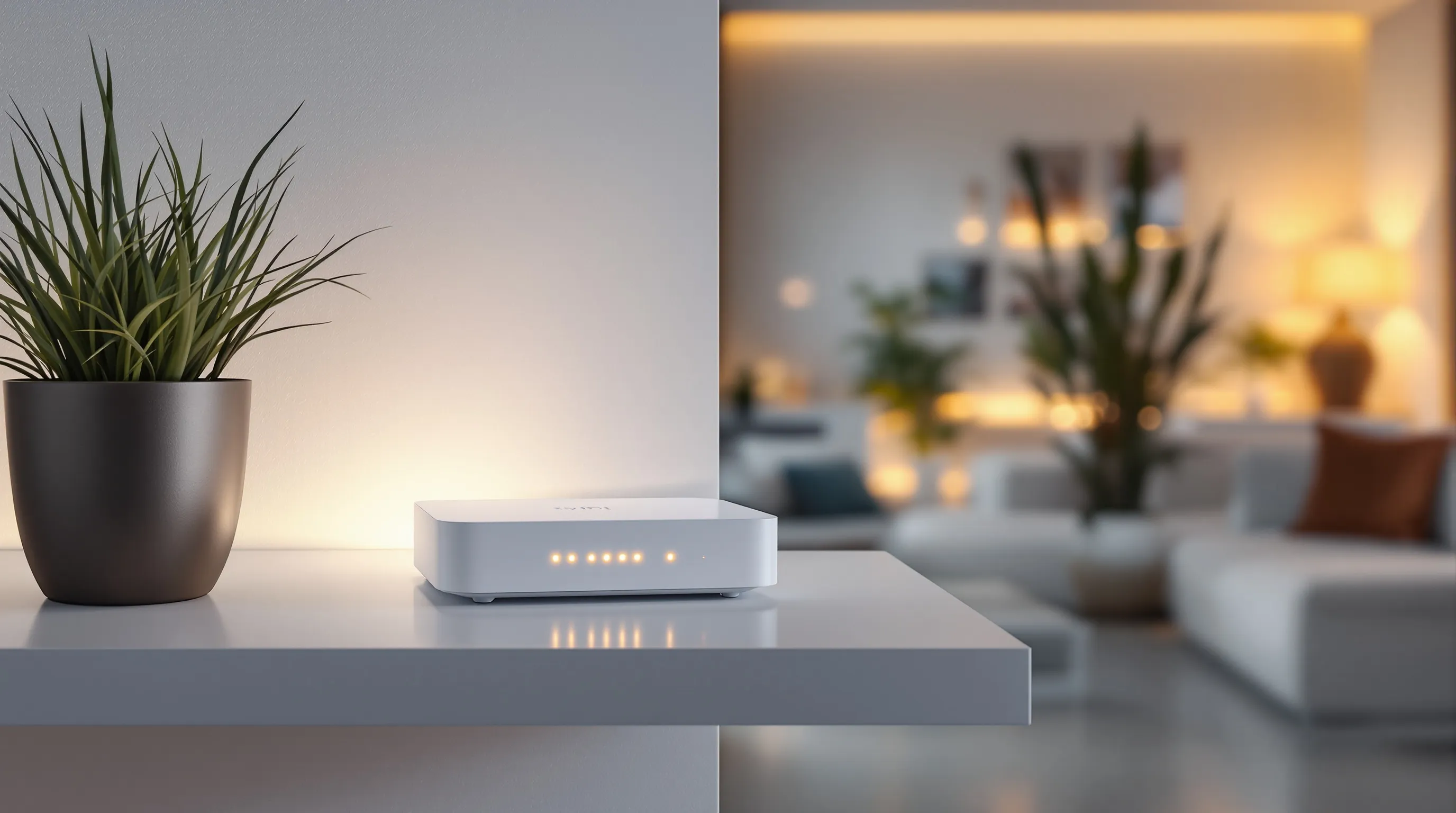
Der Router kommt mit einem Stromkabel und einem weiteren Kabel, das in die Telefon- oder Glasfaserdose gehört. Beides einstecken. Dann warten, bis die Lämpchen am Router aufhören zu blinken und ruhig leuchten. Das dauert ein bis zwei Minuten.
Tipp: Stell den Router möglichst zentral in der Wohnung auf — nicht im hintersten Eck vom Flur. Je zentraler, desto besser der Empfang überall.
Schritt 2: WLAN-Name und Passwort finden
Jeder Router sendet ein WLAN-Netz mit einem Namen (Fachleute sagen "SSID" dazu, aber das musst du dir nicht merken). Diesen Namen und das dazugehörige Passwort findest du meistens:
- Auf einem Aufkleber auf der Unterseite oder Rückseite des Routers
- Auf einer beiliegenden Karte, die im Karton lag
- Im Handbuch des Routers
Der WLAN-Name sieht zum Beispiel so aus: "FRITZ!Box 7590 XY" oder "Speedport-12345". Das Passwort ist eine lange Buchstaben-Zahlen-Kombination.
Schritt 3: Dein Gerät mit dem WLAN verbinden
Jetzt nimmst du dein Handy, Tablet oder Laptop und suchst nach verfügbaren WLAN-Netzen:
- Auf dem Handy (Android): Einstellungen → Netzwerk & Internet → WLAN
- Auf dem iPhone/iPad: Einstellungen → WLAN
- Am Laptop (Windows): Unten rechts in der Taskleiste auf das WLAN-Symbol klicken
- Am Mac: Oben rechts auf das WLAN-Symbol klicken
Du siehst eine Liste mit Netzwerken. Suche den Namen deines Routers, tippe darauf und gib das Passwort ein. Fertig — du bist online.
Schritt 4: Passwort ändern (empfehlenswert)
Das voreingestellte Passwort ist sicher, aber schwer zu merken. Du kannst es ändern. Dafür rufst du die Einstellungen deines Routers im Browser auf:
- Öffne den Browser (Chrome, Safari, Firefox — egal welchen)
- Tippe in die Adressleiste oben 192.168.178.1 ein (bei Fritz!Box) oder 192.168.2.1 (bei Speedport) und drücke Enter
- Melde dich mit dem Router-Passwort an (steht ebenfalls auf dem Aufkleber)
- Suche den Bereich "WLAN" oder "Sicherheit"
- Dort kannst du ein neues Passwort vergeben
Wähle etwas, das du dir merken kannst, aber das nicht zu einfach ist. Gut: "MeinGarten2026Sommer" — Schlecht: "12345678".
Danach musst du alle Geräte einmal neu verbinden, weil sie das alte Passwort gespeichert haben.
Wenn das WLAN nicht bis ins Schlafzimmer reicht
Dicke Wände, lange Flure, mehrere Stockwerke — manchmal schafft es das WLAN-Signal nicht überall hin. Das ist normal und kein Grund zur Sorge. Es gibt einfache Lösungen:
WLAN-Repeater: Ein kleines Gerät, das du in eine Steckdose steckst — am besten auf halber Strecke zwischen Router und dem Zimmer mit schlechtem Empfang. Der Repeater nimmt das WLAN-Signal auf und verstärkt es weiter. Kostet zwischen 20 und 50 Euro und ist in zehn Minuten eingerichtet.
Powerline-Adapter: Nutzen die Stromleitung in der Wand, um das Internet in andere Räume zu bringen. Zwei Stecker — einer am Router, einer im anderen Zimmer. Funktioniert auch durch dicke Wände.
Mesh-System: Mehrere kleine Geräte verteilen sich in der Wohnung und bauen zusammen ein großes WLAN-Netz auf. Die Luxusvariante, aber mittlerweile auch für 100-150 Euro zu haben.
Typische Probleme und was du tun kannst
"Verbunden, aber kein Internet": Router einmal vom Strom trennen, 30 Sekunden warten, wieder einstecken. Löst das Problem in 80 Prozent der Fälle.
"Netzwerk nicht gefunden": Bist du zu weit vom Router entfernt? Geh mal näher ran und prüfe, ob das Netz dann auftaucht.
"Falsches Passwort": Achte auf Groß- und Kleinschreibung. Der häufigste Fehler: eine Null mit dem Buchstaben O verwechseln.
Du musst kein Technik-Profi sein
WLAN einrichten ist kein Hexenwerk. Router einstecken, Passwort ablesen, Gerät verbinden — das sind die drei Schritte. Alles andere ist Feinschliff.
Falls du Fragen hast oder dich mit anderen austauschen möchtest, die gerade Ähnliches lernen: Auf verbunden.jetzt findest du eine Gemeinschaft, die digitale Themen gemeinsam anpackt. Ganz ohne Druck, in deinem Tempo.
Kommentare (0)
Du musst angemeldet sein, um einen Kommentar zu schreiben.
Jetzt anmeldenNoch keine Kommentare. Sei der Erste!