Digitale Barrierefreiheit: Schrift vergrößern, Sprachausgabe nutzen, Kontraste anpassen
Die Schrift ist zu klein, die Farben zu blass, der Bildschirm zu unruhig. Wenn du dein Smartphone oder Tablet nutzt und dabei Probleme hast, liegt das selten an dir. Die Standardeinstellungen sind für junge Augen gemacht. Aber du kannst fast alles anpassen — und zwar mit Bordmitteln, die schon auf deinem Gerät installiert sind.
Schrift vergrößern
Das ist die häufigste Anpassung und die einfachste. Sowohl iPhones als auch Android-Geräte können die Schriftgröße systemweit ändern — also in allen Apps gleichzeitig.
Auf dem iPhone (iOS)
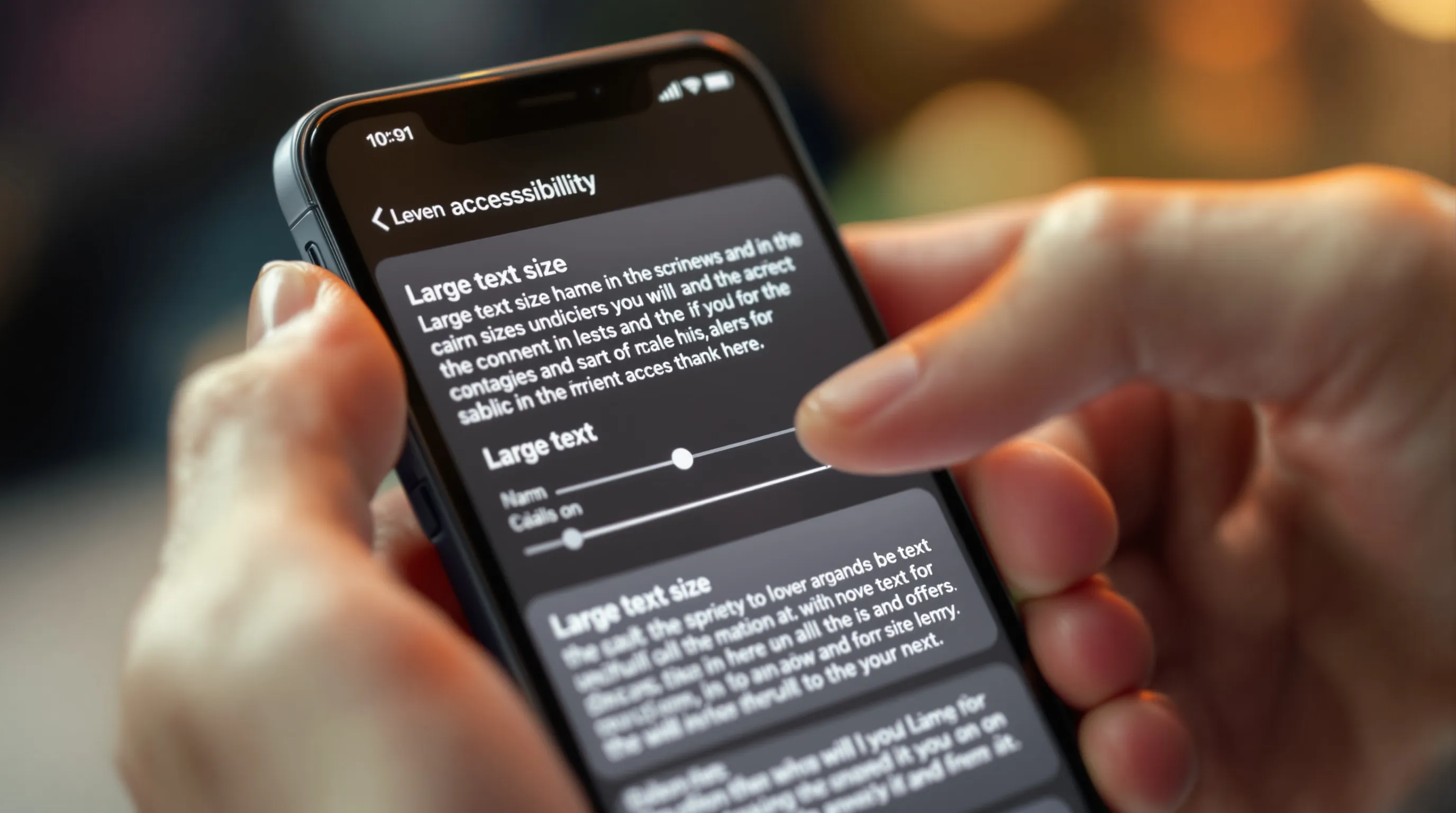
Gehe zu Einstellungen → Anzeige & Helligkeit → Textgröße. Dort findest du einen Schieberegler. Zieh ihn nach rechts, bis die Schrift für dich gut lesbar ist. Wenn das immer noch nicht reicht: Unter Einstellungen → Bedienungshilfen → Anzeige & Textgröße kannst du "Größerer Text" aktivieren. Dann geht der Regler noch weiter.
Auf Android
Gehe zu Einstellungen → Anzeige → Schriftgröße (der genaue Pfad variiert je nach Hersteller). Samsung nennt es zum Beispiel "Schriftgröße und -stil". Auch hier gibt es einen Schieberegler.
Bildschirmlupe
Manchmal reicht eine größere Schrift nicht — etwa bei einer Speisekarte als Foto, bei einer Grafik oder bei einem Beipackzettel-Scan. Dafür gibt es die Lupenfunktion.
iPhone: Unter Einstellungen → Bedienungshilfen → Lupe aktivieren. Dann kannst du die Lupe über eine Kurzbefehl-Taste oder dreifaches Tippen der Seitentaste öffnen. Die Kamera deines Handys wird zur Lupe.
Android: Unter Einstellungen → Bedienungshilfen → Vergrößerung aktivieren. Danach kannst du mit einer Dreifach-Tipp-Geste auf den Bildschirm zoomen.
Ein guter Trick: Die Lupenfunktion am Smartphone ersetzt oft die klassische Leselupe, die du sonst in der Tasche hättest.
Sprachausgabe: Texte vorlesen lassen
Dein Gerät kann dir jeden Text auf dem Bildschirm vorlesen. Das ist nicht nur für Menschen mit Sehbehinderung nützlich — sondern auch, wenn die Augen abends müde sind oder du einfach lieber zuhörst als liest.
VoiceOver (iPhone)
VoiceOver ist Apples Bildschirmleser. Unter Einstellungen → Bedienungshilfen → VoiceOver aktivieren. Ab dann liest dein iPhone alles vor, was du antippst. Die Bedienung ändert sich: Einmal tippen = Element auswählen und vorlesen, doppelt tippen = öffnen.
VoiceOver ist mächtig, braucht aber Eingewöhnung. Für den Anfang reicht eine einfachere Option: Unter Bedienungshilfen → Gesprochene Inhalte → Bildschirminhalt sprechen kannst du dir mit einer Wischgeste von oben den gesamten Bildschirm vorlesen lassen. Das ist weniger radikal als VoiceOver und sofort nutzbar.
TalkBack (Android)
Das Android-Pendant heißt TalkBack. Unter Einstellungen → Bedienungshilfen → TalkBack aktivieren. Es funktioniert ähnlich wie VoiceOver. Auch hier gilt: Für gelegentliches Vorlesen gibt es einfachere Optionen. Unter Bedienungshilfen → Text-in-Sprache-Ausgabe kannst du die Vorlesefunktion anpassen.
Kontraste erhöhen
Blasse Grautöne auf weißem Hintergrund — das kann anstrengend sein. Beide Systeme haben Optionen, um Kontraste zu verstärken.
iPhone: Unter Bedienungshilfen → Anzeige & Textgröße findest du "Kontrast erhöhen" und "Transparenz reduzieren". Beides macht die Oberfläche klarer und ruhiger.
Android: Unter Bedienungshilfen → Sichtverbesserungen (oder ähnlich) gibt es "Hoher Kontrast" und "Farbumkehr". Probier aus, was dir hilft.
Dunkelmodus ist auch eine Option: Helle Schrift auf dunklem Hintergrund schont bei vielen Menschen die Augen, besonders abends. Du findest ihn unter Einstellungen → Anzeige → Dunkelmodus.
Display-Helligkeit und Nachtmodus
Wenn der Bildschirm zu hell strahlt und die Augen brennen: Die Helligkeit lässt sich in den Schnelleinstellungen regeln (bei beiden Systemen von oben nach unten wischen). Außerdem gibt es den Nachtmodus, der blaues Licht reduziert. Das ist angenehmer für die Augen am Abend und kann beim Einschlafen helfen.
Du musst nicht alles auf einmal umstellen
Fang mit einer Sache an. Vielleicht die Schriftgröße. Oder der Dunkelmodus. Wenn das gut funktioniert, probiere die nächste Einstellung. Dein Gerät gehört dir — es soll sich an dich anpassen, nicht umgekehrt.
Bei verbunden.jetzt zeigen wir dir, wie du dein Gerät so einrichtest, dass es für dich passt — in Ruhe und mit Anleitung.
Kommentare (0)
Du musst angemeldet sein, um einen Kommentar zu schreiben.
Jetzt anmeldenNoch keine Kommentare. Sei der Erste!