E-Mail-Konto einrichten und organisieren — der komplette Leitfaden
 KI-generiert
Ohne E-Mail-Adresse geht heute wenig. Der Arzt schickt Befunde per Mail, die Apotheke bestätigt Bestellungen, und beim Anlegen eines Online-Kontos wird fast immer eine E-Mail-Adresse verlangt. Die gute Nachricht: Ein E-Mail-Konto einzurichten dauert zehn Minuten. Und danach wird es schnell zur Gewohnheit.
Welchen Anbieter nehmen?
Es gibt viele, aber drei sind besonders verbreitet in Deutschland:
- GMX: Deutscher Anbieter, kostenlos, werbefinanziert. Deine Adresse sieht dann so aus: vorname.nachname@gmx.de
- Gmail: Von Google, weltweit genutzt, kostenlos. Adresse: vorname.nachname@gmail.com
- Outlook: Von Microsoft, ebenfalls kostenlos. Adresse: vorname.nachname@outlook.de
Alle drei funktionieren gut. Wenn du unsicher bist: GMX ist in Deutschland am weitesten verbreitet und hat eine deutsche Oberfläche. Gmail hat eine aufgeräumte Bedienung. Outlook lässt sich gut mit Windows-Computern verbinden.
Konto anlegen — Schritt für Schritt
Am Beispiel von GMX (bei Gmail und Outlook funktioniert es ganz ähnlich):
- Öffne im Browser die Seite gmx.de.
- Klicke auf "Kostenlos registrieren" oder "Konto erstellen".
- Gib deinen Namen ein und wähle eine E-Mail-Adresse. Wenn "maria.mueller@gmx.de" schon vergeben ist, schlägt der Dienst Alternativen vor.
- Vergib ein sicheres Passwort. Mindestens 12 Zeichen, mit Groß- und Kleinbuchstaben und einer Zahl. Zum Beispiel: SommerBlume42!
- Hinterlege eine Handynummer für den Fall, dass du dein Passwort vergisst.
- Bestätige die Registrierung — fertig.
Schreib dir deine E-Mail-Adresse und dein Passwort auf einen Zettel und bewahre ihn sicher auf. Nicht am Computer kleben — aber in einer Schublade ist völlig in Ordnung.
E-Mails empfangen und schreiben
Nach der Anmeldung landest du im Posteingang. Neue E-Mails erscheinen dort automatisch. Um selbst eine E-Mail zu schreiben, klickst du auf "Neue Nachricht" oder "Verfassen", gibst die Adresse des Empfängers ein, schreibst deinen Text und drückst auf "Senden".
Das war's. Kein Briefumschlag, keine Briefmarke, keine Wartezeit.
Anhänge öffnen und verschicken
Ein Anhang ist eine Datei, die an eine E-Mail angeheftet wird. Das kann ein Foto sein, ein PDF-Dokument oder ein Rezept.
Anhang öffnen: Du siehst unter der E-Mail ein kleines Symbol — meistens eine Büroklammer. Klicke darauf, und die Datei öffnet sich oder wird heruntergeladen.
Anhang verschicken: Beim Schreiben einer neuen E-Mail findest du ein Büroklammer-Symbol. Klicke darauf, wähle die Datei auf deinem Gerät aus, und sie wird an die E-Mail angehängt.
Achtung: Die meisten Anbieter erlauben Anhänge bis maximal 20 oder 25 MB. Für einzelne Fotos oder Dokumente reicht das. Für ganze Fotoalben nicht — dafür gibt es andere Wege.
Spam erkennen und loswerden
Spam sind unerwünschte E-Mails. Werbung, Betrugsversuche, Gewinnversprechen. Dein E-Mail-Anbieter filtert vieles automatisch in einen Spam-Ordner. Aber manchmal rutscht etwas durch.
Woran du Spam erkennst:
- Du kennst den Absender nicht.
- Es wird Dringlichkeit vorgespielt: "Ihr Konto wird gesperrt!"
- Der Text enthält auffällige Rechtschreibfehler.
- Du sollst auf einen Link klicken oder persönliche Daten eingeben.
Was du tust: Nicht antworten, nicht auf Links klicken, die E-Mail als Spam markieren. Dann lernt dein Postfach, solche Nachrichten künftig auszusortieren.
Ordner anlegen — Ordnung halten
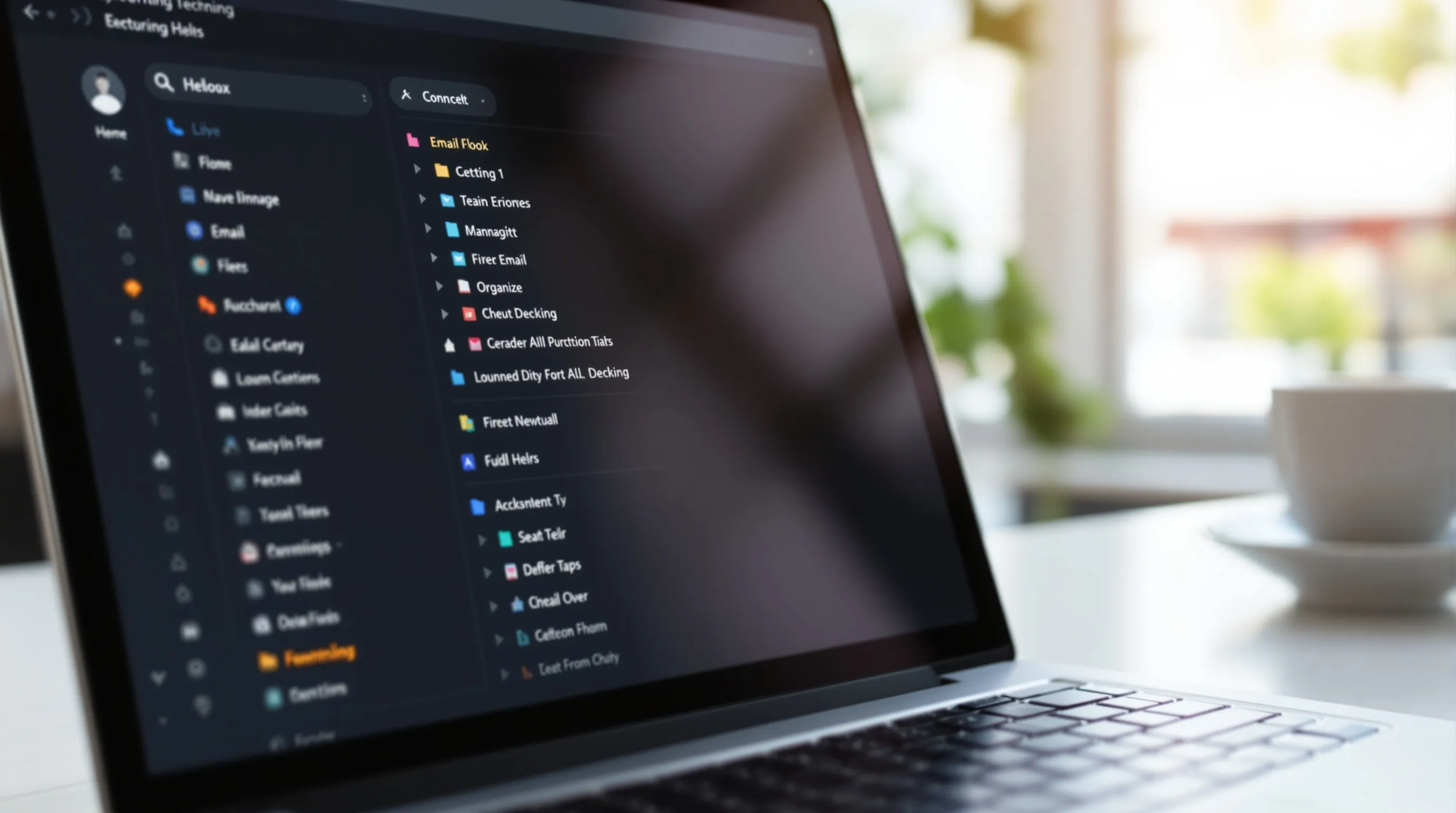
Mit der Zeit sammeln sich hunderte E-Mails an. Damit du den Überblick behältst, kannst du Ordner anlegen. Zum Beispiel: "Arzt", "Familie", "Bestellungen", "Wichtig".
Wie das geht, hängt vom Anbieter ab — aber meistens findest du die Option links neben dem Posteingang unter "Neuer Ordner" oder einem Plus-Symbol. E-Mails ziehst du dann einfach in den passenden Ordner.
Signatur einrichten
Eine Signatur ist ein kurzer Text, der automatisch unter jede E-Mail gesetzt wird. Zum Beispiel:
Mit freundlichen Grüßen
Maria Müller
Tel. 040 123 456 78
Du findest die Einstellung dafür meistens unter "Einstellungen" → "E-Mail" → "Signatur". Einmal einrichten, danach steht sie automatisch unter jeder neuen Nachricht.
Bei verbunden.jetzt gehen wir solche Schritte gemeinsam durch — in kleinen Gruppen, wo jede Frage willkommen ist.
Kommentare (0)
Du musst angemeldet sein, um einen Kommentar zu schreiben.
Jetzt anmeldenNoch keine Kommentare. Sei der Erste!