Windows 11 warten: So hältst du deinen Computer fit
Windows 11 warten — so geht's ohne Zusatzprogramme
Viele Menschen glauben, dass sie spezielle Programme brauchen, um ihren Computer zu warten. Die gute Nachricht: Wenn du Windows 11 warten möchtest, brauchst du keine zusätzliche Software. Windows bringt alle wichtigen Werkzeuge bereits mit. Tatsächlich können externe Reinigungsprogramme sogar Schaden anrichten, indem sie wichtige Systemdateien löschen oder Updates blockieren. In dieser Anleitung zeige ich dir, wie du deinen Rechner mit den eingebauten Funktionen von Windows fit hältst.
Programme deinstallieren, die du nicht mehr brauchst
Ein langsamer Computer hat oft zu viele installierte Programme. Manche davon nutzt du vielleicht schon lange nicht mehr. So räumst du auf:
- Klicke unten auf die Windows-Suche (die Lupe neben dem Start-Button)
- Tippe "Systemsteuerung" ein und öffne sie
- Wähle "Programme" und dann "Programme und Features"
- Du siehst jetzt eine Liste aller installierten Programme
- Mache einen Rechtsklick auf ein Programm, das du nicht mehr brauchst
- Klicke auf "Deinstallieren" und folge den Anweisungen
Der Vorgang dauert je nach Programmgröße wenige Sekunden bis einige Minuten. Bei größeren Programmen kann es auch mal fünf Minuten dauern — das ist völlig normal. Überlege dir vor dem Löschen gut, ob du das Programm wirklich nicht mehr benötigst.
Datenträgerbereinigung durchführen
Die Datenträgerbereinigung ist ein mächtiges Werkzeug, um unnötige Dateien zu entfernen. Windows sammelt im Laufe der Zeit viele temporäre Dateien an, die Speicherplatz belegen. So gehst du vor:
- Öffne die Windows-Suche
- Tippe "Datenträgerbereinigung" ein
- Wähle die Festplatte aus, die du bereinigen möchtest (meist Laufwerk C:)
- Setze Häkchen bei den Dateien, die du löschen möchtest
Welche Dateien kannst du bedenkenlos löschen?
Temporäre Internetdateien: Diese kannst du immer löschen. Sie werden bei Bedarf neu erstellt.
Windows-Fehlerberichte: Über Monate und Jahre sammeln sich hier viele Daten an. Du kannst sie entfernen.
Papierkorb: Hier liegen Dateien, die du bereits gelöscht hast. Durch das Häkchen werden sie endgültig entfernt.
Temporäre Dateien: Diese braucht Windows nur vorübergehend und kann sie problemlos neu erstellen.
Miniaturansichten: Diese kleinen Bildvorschauen belegen oft viel Platz. Wenn du sie löschst, werden sie beim nächsten Öffnen des Datei-Explorers automatisch neu erstellt.
Heruntergeladene Programmdateien: Das sind Dateien aus deinem Downloads-Ordner. Lösche sie nur, wenn du sicher bist, dass du sie nicht mehr brauchst.
Was solltest du lieber nicht löschen?
Dateien für die Übermittlungsoptimierung: Diese helfen dabei, dass deine Windows-Updates richtig funktionieren. Lass den Haken weg, wenn du genug Speicherplatz hast.
Nachdem du deine Auswahl getroffen hast, klicke auf "Systemdateien bereinigen" und bestätige mit "Ja". Der Vorgang läuft dann automatisch ab.
Windows-Updates regelmäßig installieren
Updates sind ein wichtiger Teil der Computerwartung. Sie schließen Sicherheitslücken und bringen neue Funktionen. So überprüfst du, ob Updates verfügbar sind:
- Öffne die Windows-Suche
- Tippe "Updates" ein
- Klicke auf "Nach Updates suchen"
- Windows zeigt dir an, ob Updates verfügbar sind
- Wichtige Updates werden automatisch heruntergeladen
- Starte deinen Computer neu, damit die Updates aktiv werden
Unter "Erweiterte Optionen" findest du auch "Optionale Updates". Diese musst du nicht installieren, können aber hilfreich sein, wenn du Probleme mit Druckern oder anderen angeschlossenen Geräten hast.
Wie oft solltest du nach Updates suchen?
Windows prüft normalerweise automatisch nach Updates. Trotzdem ist es sinnvoll, alle paar Wochen manuell nachzuschauen — besonders wenn du deinen Computer länger nicht benutzt hast.
Wie oft solltest du Windows 11 warten?
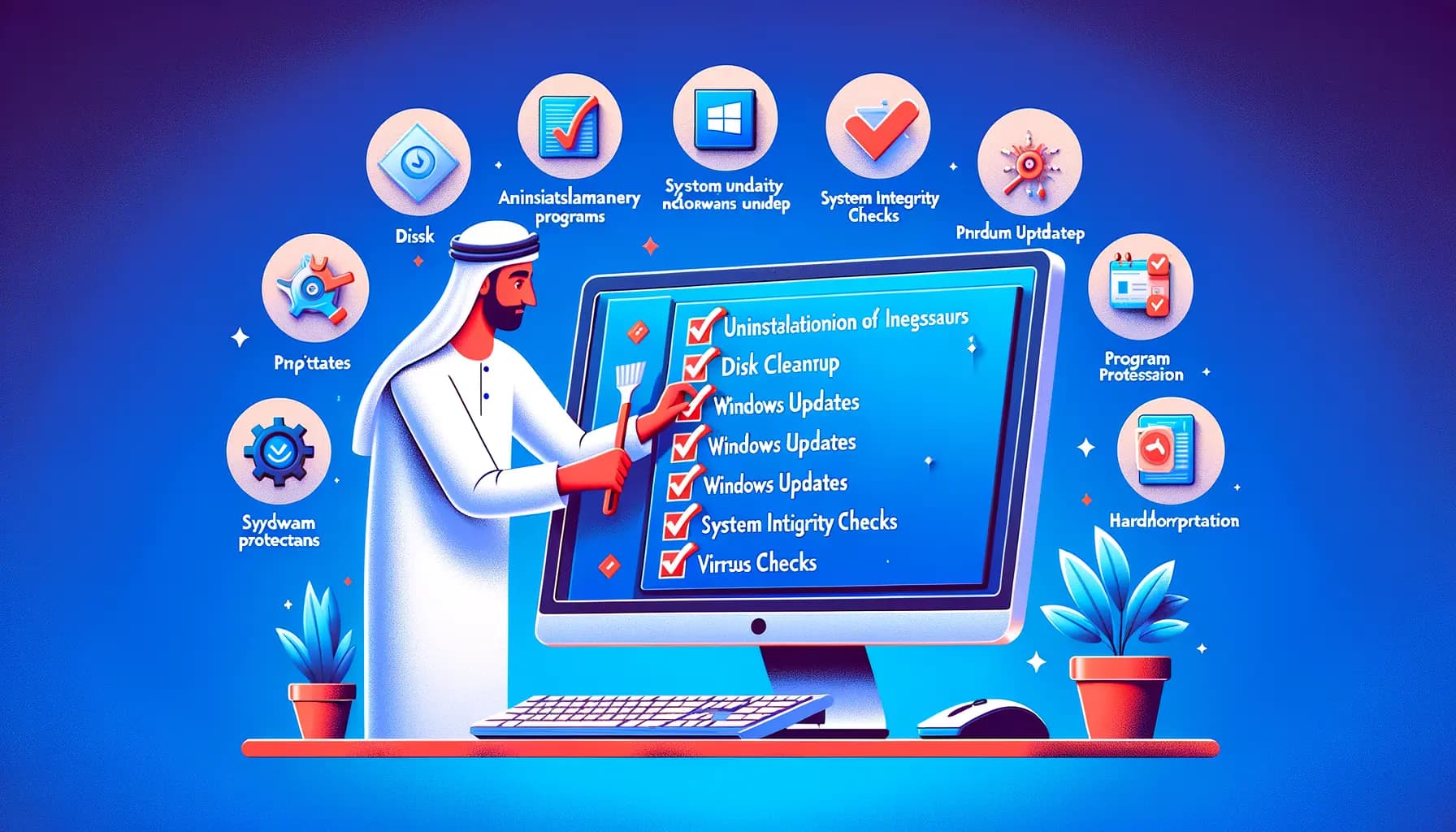
Eine gründliche Wartung alle drei bis sechs Monate reicht für die meisten Nutzer völlig aus. Dabei gehst du alle Schritte durch:
- Programme deinstallieren, die du nicht mehr nutzt
- Datenträgerbereinigung durchführen
- Nach Windows-Updates suchen
Wenn dein Computer merklich langsamer wird oder der Speicherplatz knapp wird, kannst du die Wartung auch häufiger durchführen. Das schadet nicht und dauert nur wenige Minuten.
Warum externe Programme oft mehr schaden als helfen
Vor zehn Jahren waren spezielle Reinigungs- und Tuning-Programme manchmal noch sinnvoll. Heute ist das anders. Windows hat seine eigenen Wartungsfunktionen deutlich verbessert. Viele externe Programme versprechen mehr, als sie halten können. Manche greifen tief ins System ein und löschen Dateien, die Windows eigentlich braucht. Das kann dazu führen, dass Updates nicht mehr funktionieren oder du im schlimmsten Fall Windows komplett neu installieren musst.
Mit den eingebauten Funktionen von Windows bist du auf der sicheren Seite. Sie sind speziell für dein System entwickelt worden und arbeiten zuverlässig.
Das Video ansehen
In unserem Video siehst du alle Schritte noch einmal in Ruhe am Bildschirm. So kannst du direkt mitmachen und deinen eigenen Computer Schritt für Schritt warten.
Kommentare (0)
Du musst angemeldet sein, um einen Kommentar zu schreiben.
Jetzt anmeldenNoch keine Kommentare. Sei der Erste!